什么是技术服务商 (Tech Provider)?
在 WhatsApp Business 生态中,技术服务商 (Tech Provider) 与业务解决方案提供商 (BSP / Solution Partner) 拥有同样的 Cloud API 访问能力,但计费关系与商业角色不同。
业务解决方案提供商 (BSP)
- 提供嵌入式注册 (Embedded Signup)
- 可向客户授信、转售 WhatsApp 用量
- 可在对话费上加价
- 名额受限,需 Meta 邀请
技术服务商 (Tech Provider)
- 同样可调用 Cloud API 收发消息
- 客户由 Meta 直接计费(或与 BSP 联合方案)
- 不可对客户授信、不可加价
- 通过 Meta for Developers 开发者平台自助接入
Tech Provider vs BSP · 关键差异速查
两者的技术集成 80% 相同;真正的差异集中在「计费链路」与一项 API。
| 维度 | BSP | Tech Provider |
|---|---|---|
| 付费方式 | 代客户付费,统一结算 (Line of Credit) | 客户自行绑定支付方式(信用卡等) |
| Credit Line API | 需要实现 | 不需要 |
| 计费 / 对账系统 | 需要(追踪每客户费用) | 不需要 |
| Embedded Signup | 需要 | 需要 |
| Webhook 集成 | 需要 | 需要 |
| PLBV | 需要 | 需要(代客户验证场景) |
| App Review | 需要 | 需要 |
| 公司验证 | 需要 | 需要 |
技术服务商的两条商业路径
独立技术服务商
由你独立构建并对外提供能力,Meta 直接向你的客户收取 API 费用,你只就增值服务向客户收费。
BSP + 技术服务商联合方案
与 BSP 合作,由 BSP 向 Meta 结算并向你的客户提供信用额度;你与 BSP / 终端客户之间的计费按方案约定。
接入要求 · 一眼速览
三项硬性要求。按顺序完成即可成为合规的技术服务商。
-
1
完成公司验证 (Business Verification)
在 Meta Business Suite 中通过营业执照、地址证明或网域验证确认公司身份。上线前必须完成。
-
2
至少拥有一个含高级权限的 Meta 应用
该应用需通过应用审核 (App Review),获得
whatsapp_business_messaging与whatsapp_business_management两项高级权限 (Advanced Permission),并切换至 Live 模式。 -
3
访问权限验证 (Access Verification) 可选 · Optional
Meta 2026 年新接入流程已不再强制要求。如需「代表客户」完成企业验证,使用 PLBV(合作伙伴主导的企业验证)替代。
公司验证等待期间,你可以并行准备应用审核所需的两段录屏,缩短整体接入时间。
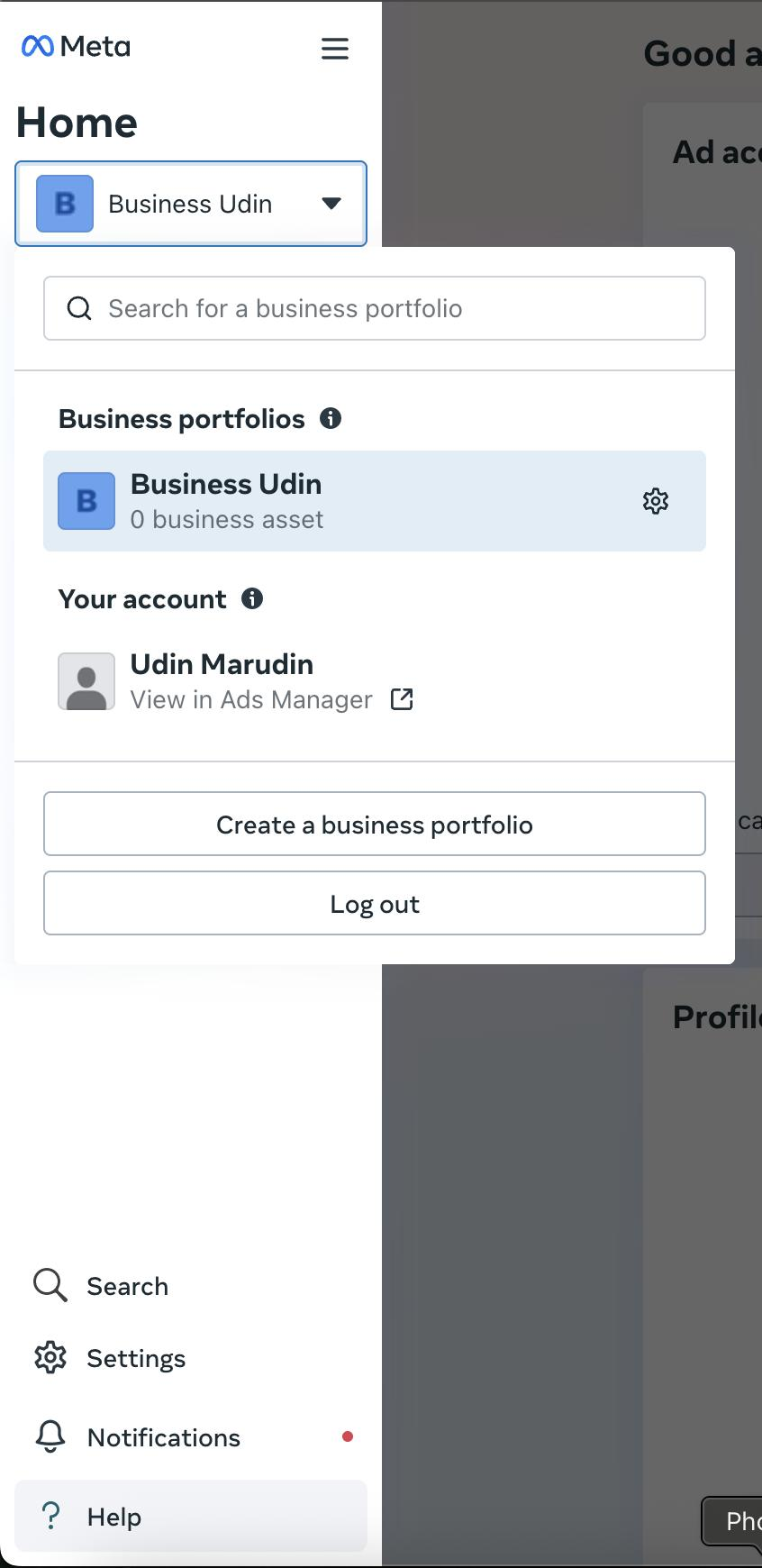
第 1 步:创建业务资产组合 (Business Portfolio)
如果已有业务资产组合,可直接跳过本步。
- 用你的 Facebook 账号登录 business.facebook.com,检查是否已有业务资产组合。
- 如果没有:点击 Create account → Create a business portfolio(创建业务资产组合)。
- 填写业务资产组合名称、您的姓名、公司邮箱(建议使用与公司网站同网域的邮箱)。
- 提交后到邮箱中确认公司邮箱。
第 2 步:注册 Meta 开发者 (Meta Developer)
注册 Meta 开发者是创建 Meta 应用的前置条件。
- 先检查是否已有账号:访问 developers.facebook.com/apps/。
- 如未注册:访问 developers.facebook.com/async/registration,点击 Next 同意平台条款。
- 使用与 Facebook 账号绑定的手机号(SMS 一次性验证码)与邮箱完成验证。
- 选择你的职业(Occupation)。
第 3 步:创建 Meta 应用 (Meta App)
即使你已有别的应用,仍建议为技术服务商接入单独创建一个新应用。
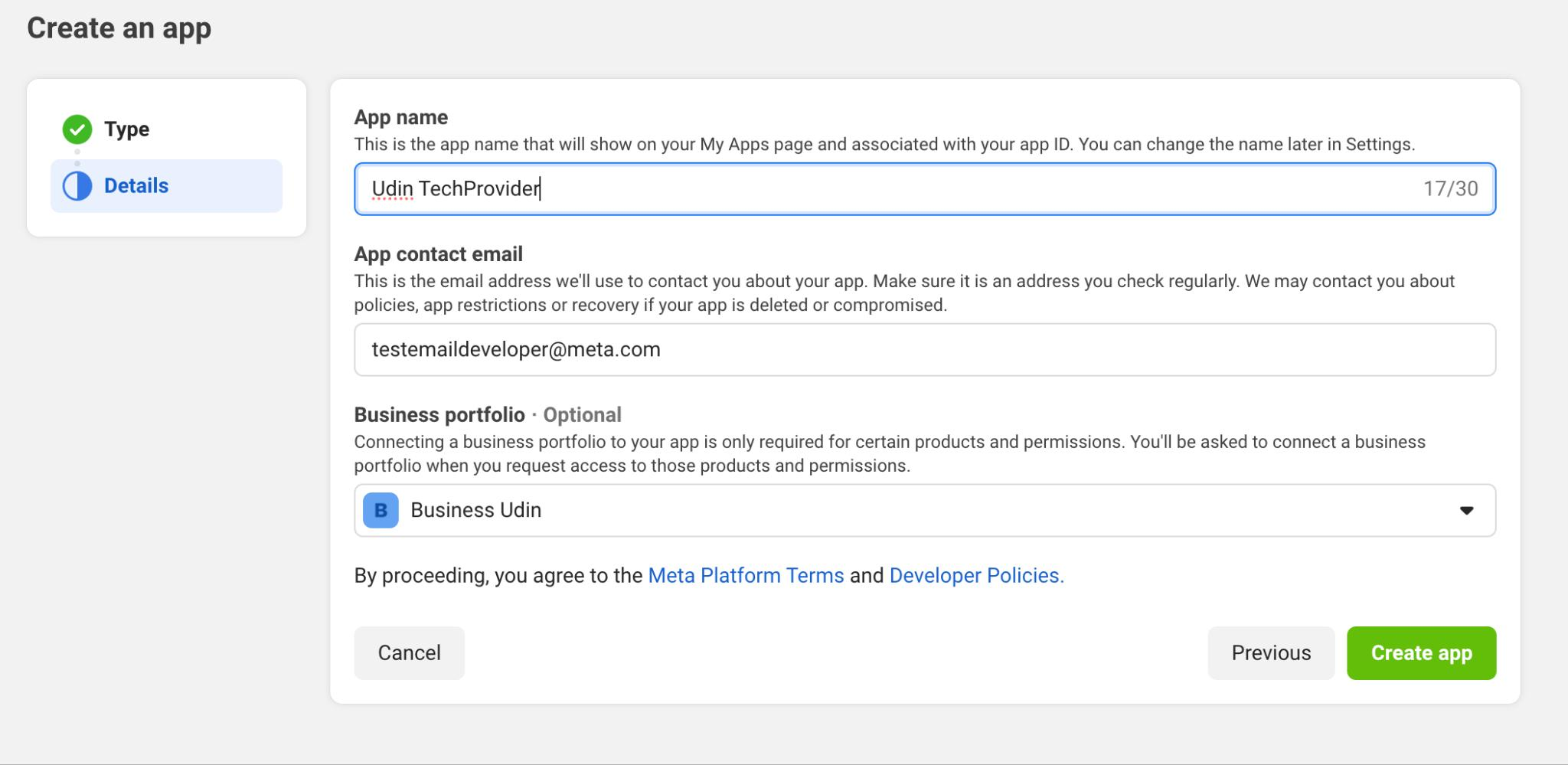
3.1 创建应用并完成基本信息
- 打开 developers.facebook.com/apps/,点击 Create App(创建应用)。
- 应用名称 (App Name) 填写应用名;应用联系邮箱 (App Contact Email) 使用公司邮箱。
- 用例 (Use case) 选择 Other(其他),应用类型 (App Type) 选择 Business(商业)。
- 关联到之前创建的业务资产组合,输入 Facebook 密码完成校验。
- 在 App settings → Basic(应用设置 → 基本)中补全 1024×1024 应用图标、隐私政策网址、类别、平台。
3.2 添加 WhatsApp 产品
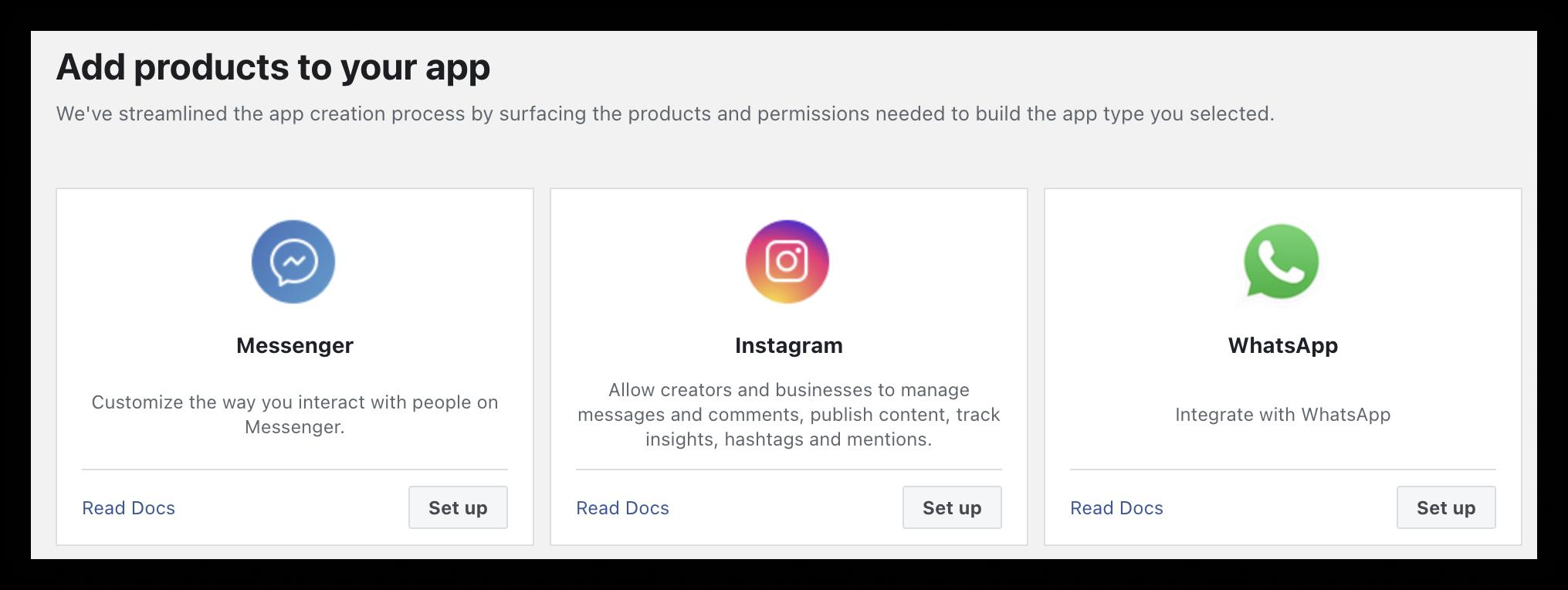
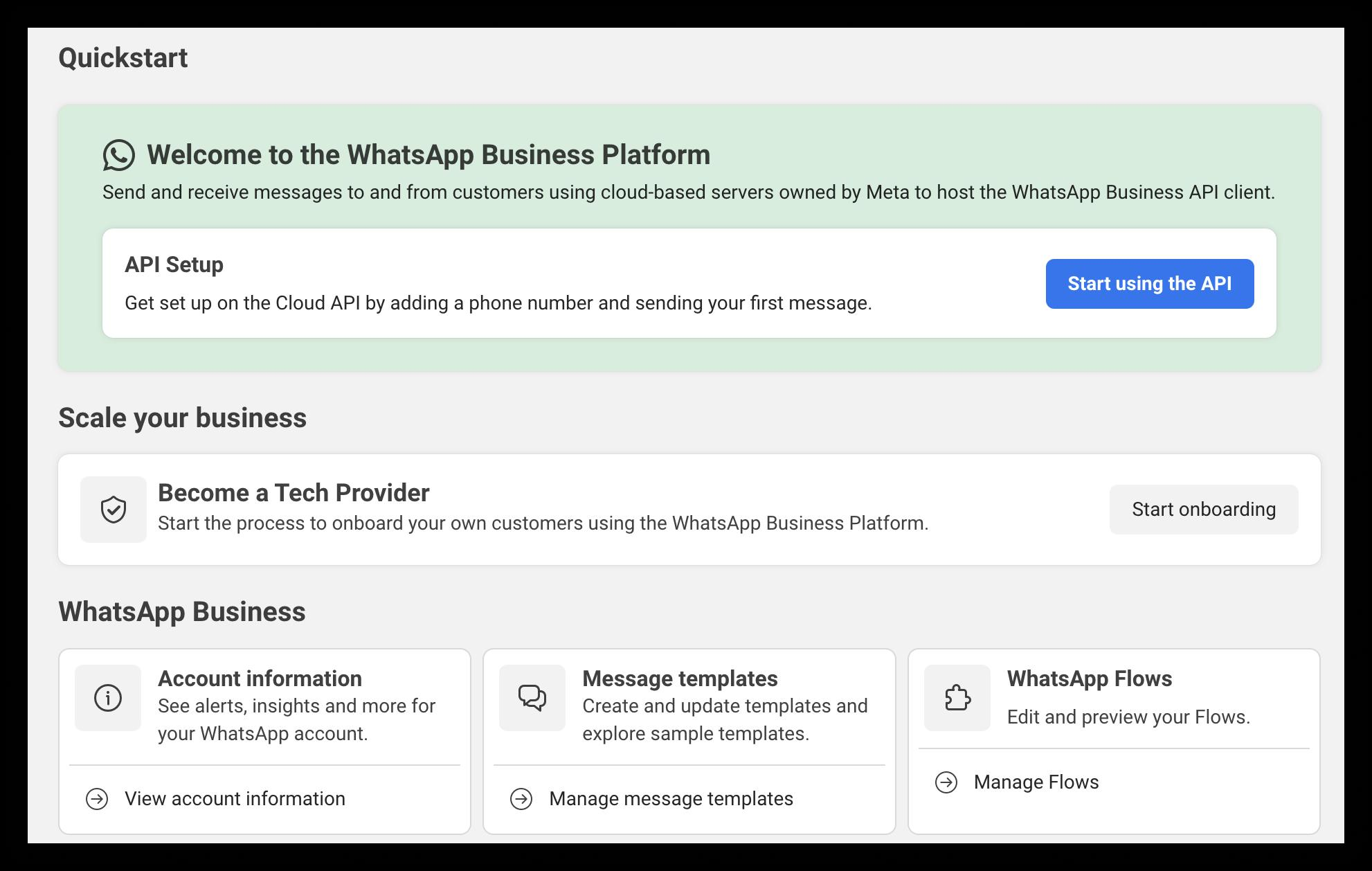
- 回到应用面板 (App Dashboard),下滑到 Add products to your app(为应用添加产品)。
- 找到 WhatsApp 卡片,点击 Set up(设置)。
- 按提示完成流程直到出现 Quickstart(快速入门)面板。
3.3 标明你的合作模式
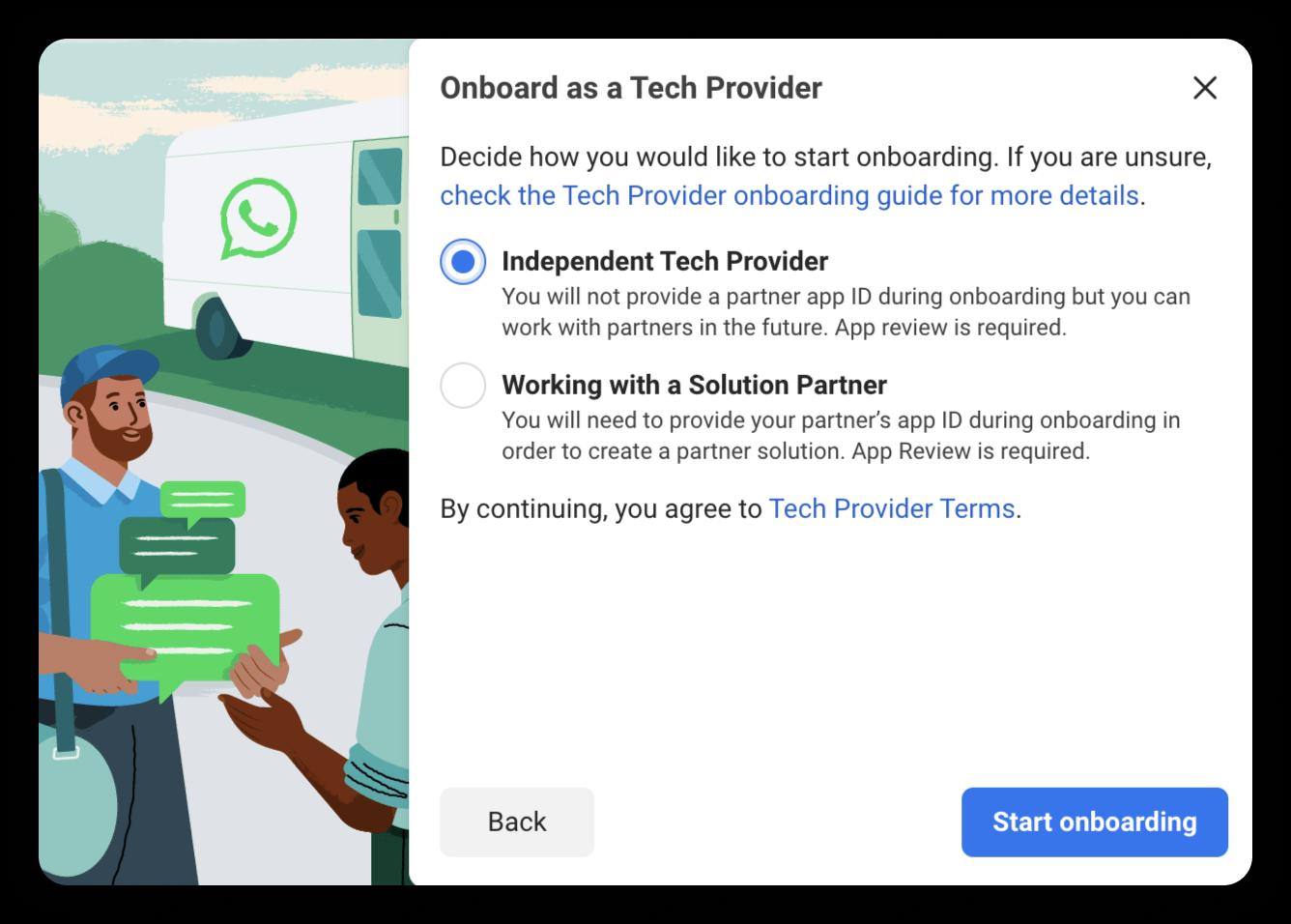
- 在 Quickstart 面板中找到 Become a Tech Provider(成为技术服务商)区域,点击 Start onboarding(开始接入)。
- 在弹窗中选择 Independent Tech Provider(独立技术服务商)或 Working with a Solution Partner(与 BSP 合作)。
- 如果选择与 BSP 合作,需另行创建合作伙伴方案 (partner solution),参考 多合作伙伴方案文档。
第 4 步:申请公司验证 (Business Verification)
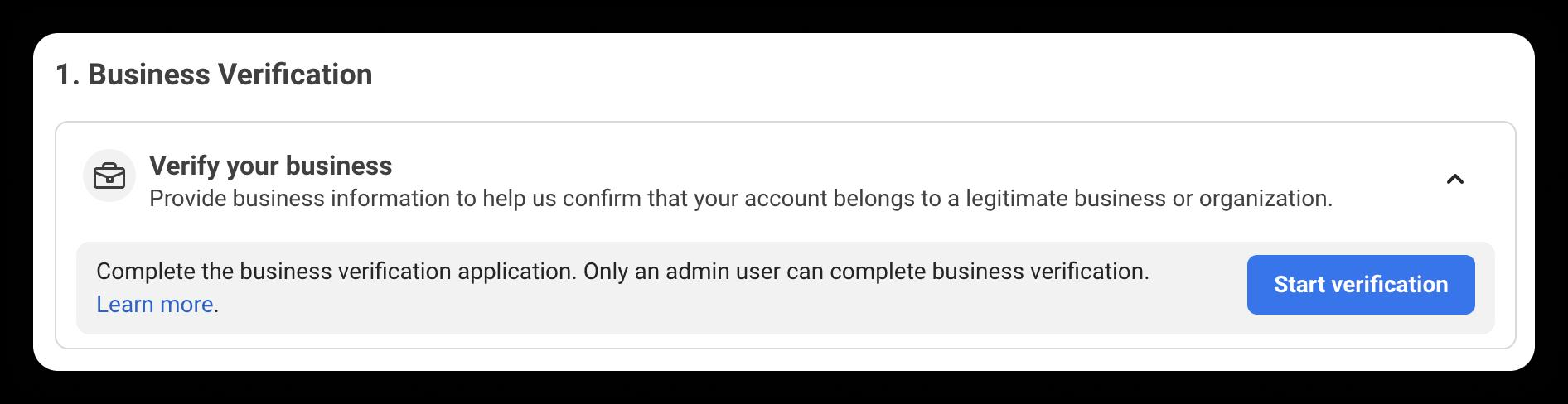
若 Verify your business(验证您的公司)行已显示绿色对勾,可跳过本步。
- 在 Quickstart → 接入面板,点击 Start verification(开始验证)。
- 按提示提交营业执照、地址、联系方式等信息。
- 可在 Meta Business Suite → 公司信息 查看审核状态。
公司验证最佳实践
主体信息严格一致
提交的公司名、地址必须与营业执照完全一致,不要简写或翻译。
官网启用 HTTPS
公司官网必须可访问且支持 HTTPS;建议使用同网域邮箱(如 info@business.com)作为联系邮箱。
准备齐备的证明材料
提前准备 Meta 公布的认可商业文件 (approved business documents) 列表中的文件,避免来回补件。
网域 / 电话 / 短信备选验证
若邮箱网域与公司官网网域不一致,可改用网域验证或电话 / 短信 / WhatsApp 消息验证;如选电话类,务必让该电话也出现在官网或证明材料上。
中国企业必备文件清单
营业执照 (Business Registration Certificate) 通常需附英文翻译件;地址证明可用近三个月的水电费账单 (Utility Bill) 或银行对账单 (Bank Statement),地址需与营业执照完全一致。
审核时长
最短 10 分钟,最长 14 个工作日。等待期间,请并行准备应用审核的两段视频。
第 5 步:提交应用审核 (App Review,含两段录屏)
为 whatsapp_business_messaging 与 whatsapp_business_management 申请高级权限 (Advanced Permission),需各自提交一段视频证明。
准备:创建测试用 WhatsApp Business 业务账户 (WABA)
- 打开 developers.facebook.com/apps,进入你的应用。
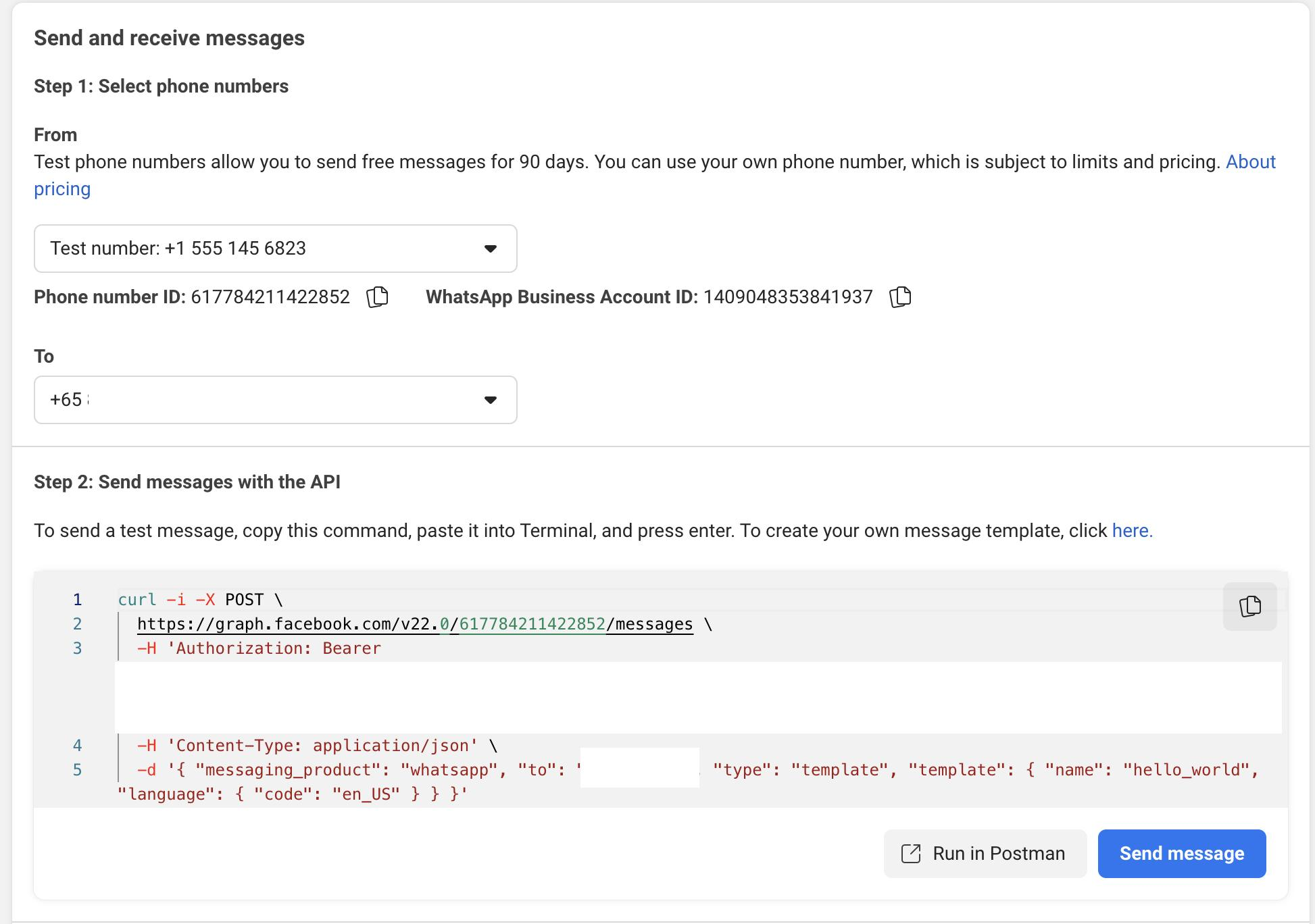
- 右侧导航 → WhatsApp → Quickstart,点击 Start using the API(开始使用 API)。
- 点击 Generate Access Token(生成访问令牌),选择 Test WhatsApp Business Account(测试用 WhatsApp Business 业务账户)→ Continue → Save,妥善保存访问令牌。
- 在 Send and Receive messages(发送和接收消息)中,记下 电话号码 ID 与 WhatsApp Business 业务账户 ID;在 To(收件人)中通过 Manage Phone Number list(管理电话号码列表)添加你自己的 WhatsApp 号。
- 点击 Send Message(发送消息),在自己的 WhatsApp 上确认能收到测试消息。
视频 1:whatsapp_business_messaging
录屏需展示「使用 API 向真实 WhatsApp 号成功发出消息」。如果你与 BSP 合作,可由 BSP 提供其 Cloud API 集成的录屏,或由你自行用上一步的访问令牌 + 测试号录制。
- 屏幕展示发送请求(cURL / Postman 的 "Run in Postman" / 自有解决方案均可)。
- 同步录制 WhatsApp 网页版或手机端,证明真实接收到该消息。
视频 2:whatsapp_business_management
录屏需展示「创建一条消息模板」。最简单的方法是在 WhatsApp 管理工具中操作创建模板的过程。
- 参考 如何通过 WhatsApp 管理工具创建消息模板。
- 或调用 Graph API 创建消息模板,并把过程录下来。
提交应用审核
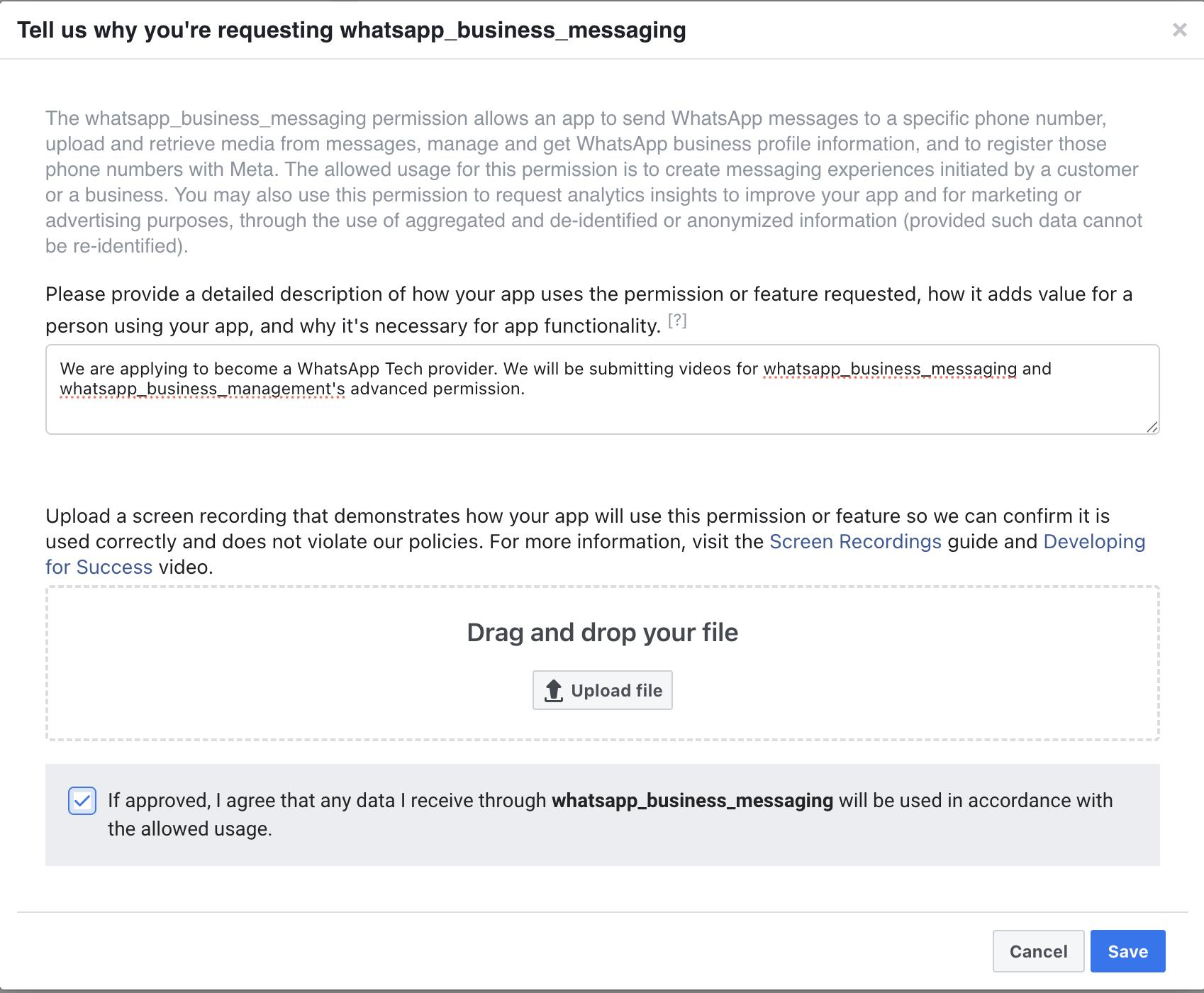
- 在应用中进入 App Review → Requests(应用审核 → 请求),点击 Create new request(创建新请求)。
- 勾选
whatsapp_business_management与whatsapp_business_messaging。 - 仅勾选这两项权限时,App Verification Details(应用验证详情)对话框无需提供测试说明。
- 上传两段视频并提交。
视频规格与审核窗口
录屏时长建议 3–5 分钟
官方没有硬性时长,但每段视频都要覆盖该权限的完整功能流程;过短无法展示能力,过长易被审核员快进。720p 以上、英文界面。
覆盖完整流程
视频 1:API 调用 + 真实 WhatsApp 接收,全程不剪辑。视频 2:通过 WhatsApp 管理工具或 Graph API 创建模板并显示提交成功。
审核周期 5–10 个工作日
材料齐备、视频清晰、品牌信息与公司验证一致,可显著缩短审核时间;拒绝后必须按反馈修改后重交。
审核通过后切到 Live 模式
应用默认处于 Development 模式,仅可用测试号。审核通过后必须在 App Dashboard 中将应用切换为 Live,否则正式客户无法使用。
如果公司验证尚未通过,等通过后再提交应用审核;同时再次核对视频中的信息(账号、网域、品牌)与公司资料一致。
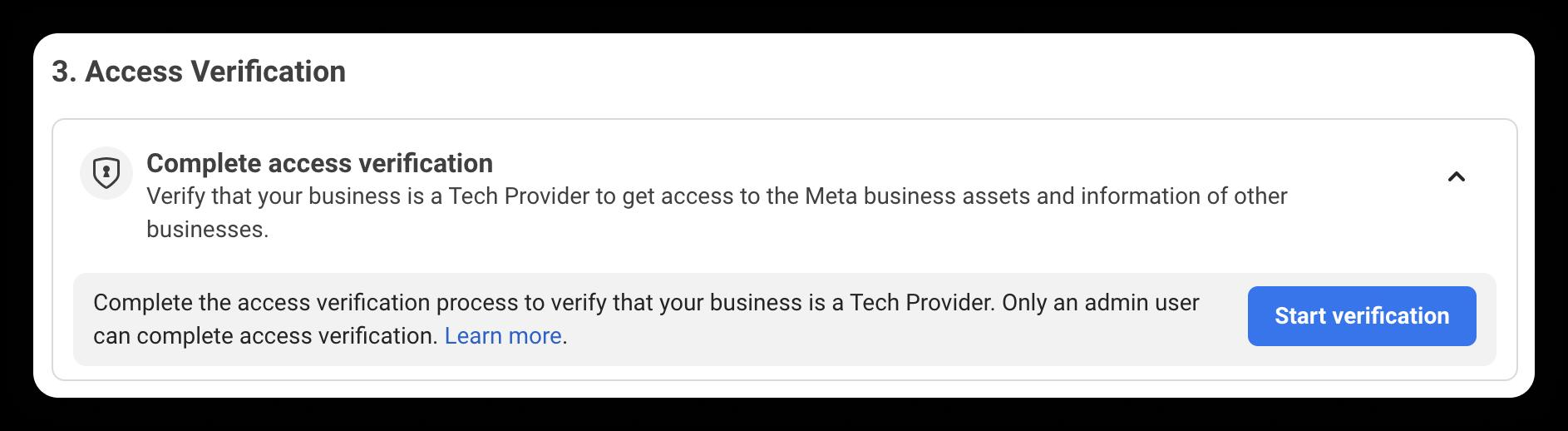
第 6 步:完成访问权限验证 (Access Verification) 可选 · Optional
参考保留。按 Meta 2026 年技术接入指南,Tech Provider 自身已不再强制要求执行访问权限验证;本步骤仅作历史与故障排查参考。
Meta 已不再把 Access Verification 作为 Tech Provider 接入的强制环节。当你需要「代表客户」完成企业验证时,请改走 合作伙伴主导的企业验证 (PLBV) 流程;本步骤如系统仍提示「Complete access verification」,可按下方操作执行,否则可直接跳到 技术集成进阶。
- 在 Quickstart → 接入面板,找到 Complete access verification(完成访问权限验证)行,点击 Start verification。
- 必须先完成公司验证才能开始本步。
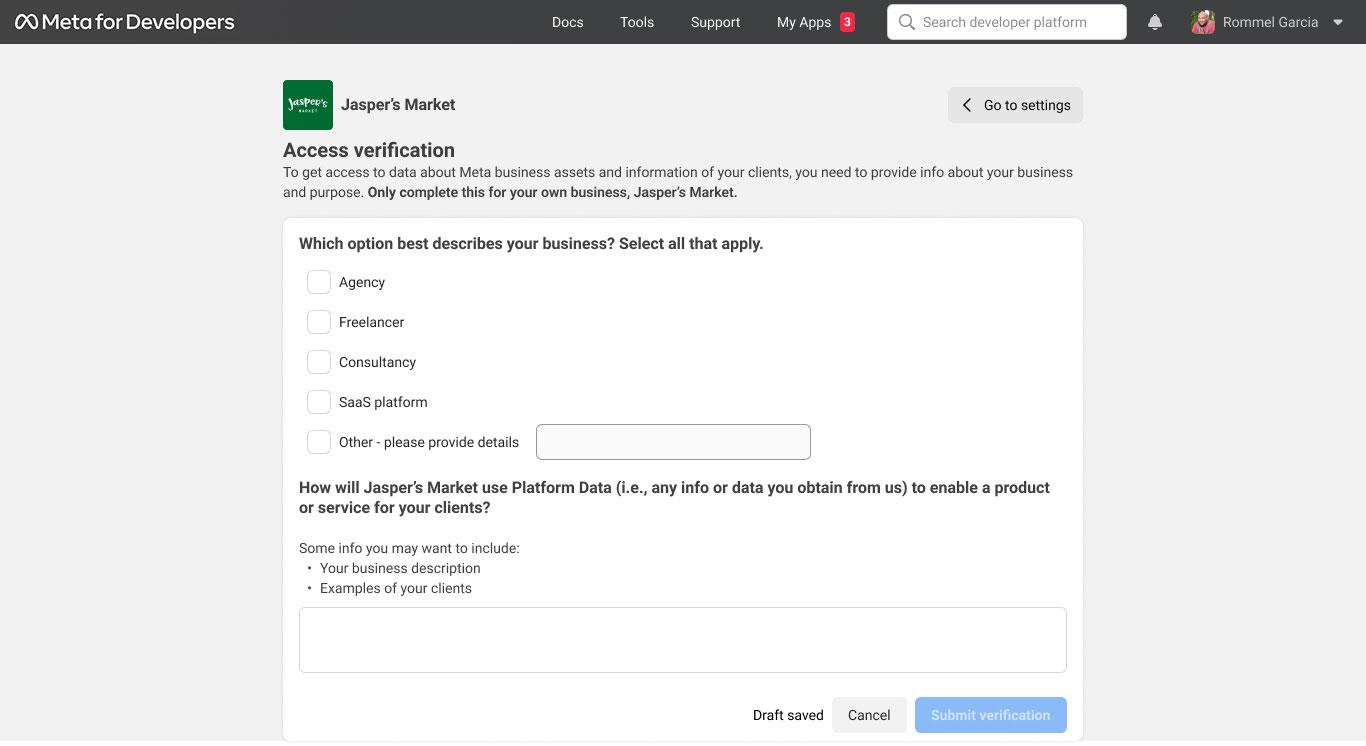
- 在表单中描述你的业务类型(代理机构 Agency / 自由职业者 Freelancer / 咨询公司 Consultancy / SaaS 平台 / 其他)以及如何使用 Meta 平台数据 (Platform Data)。
- 由管理员用户提交。完成公司验证 + 应用审核 + 访问权限验证三项后,技术服务商接入正式完成。
公司验证 + 应用审核两项通过即可开始接入。访问权限验证如系统未要求,可直接跳到 技术集成进阶,开始构建 Embedded Signup、Webhook、Cloud API 集成。
技术集成进阶 · Phase 3 → 6 概览
前 6 步只是「资质就位」。下面这 6 个模块才是把客户真正接进来、跑出消息量的工程任务。每张卡片仅给出关键点 + 官方文档链接 —— 详细实现请按链接深入。
1 Embedded Signup · 客户入驻入口 客户入驻
客户用一个 Facebook 弹窗就把 WABA 接入你的平台,是 Tech Provider 最核心的体验。集成 Facebook JavaScript SDK,在 App Dashboard 配置 Facebook Login for Business、创建 Configuration ID,调用 FB.login() 并指定 config_id / response_type;后端用 code 换长期令牌,再调 debug_token 拿到共享的 WABA ID 与 Phone Number ID。
- Token 交换失败:code 有效期极短,后端立即换;不要依赖前端延迟。
- Configuration ID 配置错误:权限或资产不匹配会注册失败,先在 Playground 测试。
- WABA 已存在:客户可能已有 WABA,需支持「关联已有资产」分支。
2 Webhook · 事件总线 事件处理
所有客户的 Webhook 都到达同一个回调 URL,必须按 WABA ID 路由到正确的客户租户 —— 这是 Tech Provider 最重要的架构难点。必订字段:messages、account_update、message_template_status_update、phone_number_name_update;建议加订:phone_number_quality_update、security、message_template_quality_update。
- 必须做签名验证:用 App Secret 做 HMAC-SHA256,否则有伪造风险。
- 多租户路由:用内存缓存映射 WABA ID → 租户,避免每次查库。
- 高并发解耦:用消息队列(Kafka / RabbitMQ)+ Worker 池,幂等 + 死信队列。
3 Cloud API · 消息传递 核心 API
支持文本、媒体(图片 5MB / 视频 16MB / 文档 100MB)、模板、互动(最多 3 个按钮 / 最多 10 项列表 / CTA URL)、位置、联系人。媒体需先 POST /{phone_number_id}/media 上传,再以 media ID 引用。
- 24 小时窗口:用户最后一次消息后 24 小时内可自由回复;超时只能发模板消息。
- 速率限制:每电话号码、每 WABA 各有自限制,触发返回 429,需指数退避重试。
- 消息状态回调:sent → delivered → read → failed,业务逻辑要处理每种状态。
4 Business Management API · 账户管理 核心 API
管理电话号码(注册、注销、设置 2SV PIN)、消息模板(创建 / 更新 / 删除 / 状态查询,类别 MARKETING / UTILITY / AUTHENTICATION)、商业资料与显示名称(POST /{phone_number_id}/whatsapp_business_profile,显示名称变更需走审核)。
- 2SV PIN 务必保存:丢失将导致号码无法恢复。
- 模板审核不可控:几分钟到 24 小时不等;Marketing 类最严格。
- 显示名称命名准则:不能含促销词汇 / 全大写,否则被拒。
5 PLBV · 代客户企业验证 合规
合作伙伴主导的企业验证 (Partner-Led Business Verification):代客户上传营业执照 + 地址证明,通过 GET /{WABA_ID}?fields=business_verification_status 跟踪验证状态。Trust Tier 系统:未验证 → 低信任 (250 条 / 天);已验证 → 中信任,按发送质量逐步升级 1K → 10K → 100K → 无限制。
- 提交数量受限:Tech Provider 根据自身层级,可提交的 PLBV 数量有限。
- 中国企业额外处理:文件可能需要翻译 / 公证。
- 验证失败需重交:建议预先内部审核文件质量。
6 多租户架构 + Go-Live Checklist 上线
数据库层做租户隔离;系统用户令牌用密钥管理服务(如 Vault)存储,切勿前端暴露;Webhook 用消息队列 + Worker 池扩展处理能力;客户管理门户需含 Embedded Signup 入口、WABA 仪表板、模板管理、对话分析。
上线清单
- 应用处于 Live 模式(非 Development)。
- 两项权限的 App Review 均通过 + 公司验证完成。
- Webhook URL 达到生产级(HTTPS / 高可用 / HMAC 验签 / 错误处理)。
- 监控告警已设置:API 错误率、Webhook 投递失败、号码质量下降。
- 与 BSP 不同:无需确认信用额度。
Top 5 最常见踩坑
从 Meta 技术接入指南 + 中国服务商社区经验汇总;任何一项都可能导致接入返工。
-
1
忘记设置 2FA
开发者账户未开启双重验证 → API 返回模糊错误(如
Invalid OAuth access token),难以排查。在创建应用之前就完成。 -
2
Token 过期未处理
用户级访问令牌默认 60 天到期 → 线上突然失败。用 System User 永久令牌,或实现自动刷新;后端集中托管,永远不要把长期令牌发到前端。
-
3
Webhook 签名验证未实现
不校验
X-Hub-Signature-256→ 任何人都可向你的回调 URL 伪造消息。必须用 App Secret 做 HMAC-SHA256 验签,不通过直接 401。 -
4
24 小时窗口规则不清
客户超过 24 小时未回复后,仍尝试发非模板消息 → 静默失败 / 投递质量下降。窗口外只能发已审核通过的模板消息;在业务层做窗口状态判断。
-
5
模板被拒后不知如何修改
拒绝原因有时不够明确(如
TAG_CONTENT_MISMATCH)。仔细阅读拒绝理由 + 对照 WhatsApp 模板政策指南,常见原因:分类错误(Utility 用了 Marketing 词汇)、变量过多、CTA URL 不合规、全大写。
支持渠道
遇到问题时,按以下顺序逐级求助。
常见问题
中国技术服务商在接入过程中最常踩的坑。
技术服务商 (Tech Provider) 与 BSP 的核心区别是什么?
中国大陆企业可以直接申请技术服务商吗?
注册技术服务商时邮箱验证提示「Facebook 账号过新」怎么办?
为什么会这样?
Facebook 对商业类、技术服务商类账号审核更严格。新注册的个人账号如果立即用来申请技术服务商、Business Manager、广告账户等,系统会判定「账号年龄不足 / 可信度不够」,临时卡住邮箱验证或功能开通,以防止批量注册和欺诈。
大致等待时间(官方未明确写死,依据社区经验):
- 全新账号、刚注册 → 7–30 天。正常使用账号,完善资料、添加好友、发布动态、绑定手机号。
- 已注册 1–2 周 → 3–14 天。保持每日活跃登录浏览,先不要急着申请商业功能。
- 注册 1 个月以上 → 通常可直接通过验证。若仍受阻,检查是否触发了其他风控。
- 养号:每天登录,发布 1–2 条动态,添加几个真实好友,给他人点赞评论,让账号看起来像真人在用。
- 完善资料:补全头像、封面、生日、所在地,绑定手机号并开启双重验证。
- 别急着操作:新号 1–2 周内不要立刻创建公共主页、Business Manager、广告账户,否则会被风控。
- 更换邮箱重试:有时企业邮箱比个人邮箱更易通过,但账号本身过新仍会卡。
为什么强烈建议为接入单独创建一个新应用?
创建应用时看不到 WhatsApp 这个用例 / 产品入口?
1. 账户类型 / 权限不满足
- 不是商业账户:WhatsApp 功能仅对业务资产组合 (Business Portfolio) 开放;个人广告账户或未升级的 Business Manager 都看不到。
- 权限不足:你在该业务资产组合里仅是员工 / 分析师等低权限角色。只有管理员,或被授予"管理 WhatsApp 账户"权限的成员,才能看到并使用该选项。
- 国家不支持:WhatsApp Business 开放平台并非全球开放;业务资产组合注册地或目标 WhatsApp Business 业务账户 (WABA) 所在地不在支持名单时,入口不会出现。
- 账户受限:业务资产组合或关联的 Facebook 公共主页若有政策违规、广告受限,Meta 会直接隐藏敏感产品入口。
- 未绑定 WhatsApp Business 业务账户:需要先到 Business Settings → Accounts → WhatsApp Accounts(业务设置 → 账户 → WhatsApp 账户)添加并验证一个 WABA 号码,整套用例才会展示。
- 未完成公司验证:未做公司验证的业务资产组合,默认隐藏所有 WhatsApp 相关的高级功能。
公司验证卡了 14 天还没结果怎么办?
两段应用审核视频有什么硬性要求?
访问权限验证还是不是必须做?
系统仍提示 "Complete access verification" 该怎么办?
什么时候应该升级成技术合作伙伴 (Tech Partner)?
技术服务商可以给客户开发票或收取 WhatsApp 消息费用吗?
能否使用员工个人邮箱完成公司验证?
官方文档汇总
本指南所引用的全部 Meta 官方来源,建议加入收藏夹。
入门 & 角色
账号与开发者
认证与审核
本指南整理自 Meta Business 支持工程团队发布的 China-Tech Provider Onboarding: Pre-event Guideline(2025 年 5 月),并结合 Meta for Developers 官方公开文档持续更新。